Listopad to czas zamawiania fotokalendarzy, albumów i odbitek na prezenty – i czas rozczarowań, gdy wydruk wychodzi ciemniejszy i bardziej matowy niż obraz na ekranie. Większości problemów zapobiegną cztery kroki: przestrzeń barw sRGB, odpowiednia liczba pikseli (ok. 300 na cal), monitor ustawiony ciemniej niż zwykle i próbny wydruk przed dużym zamówieniem.
Ekran świeci, papier tylko odbija światło. Dlatego nawet dobrze obrobione zdjęcie na wydruku wygląda inaczej: cienie zlewają się w czerń, nasycone kolory tracą intensywność, a całość jest ciemniejsza. Poniżej znajdziesz zasady, które sprawdzają się zarówno przy zamawianiu odbitek w laboratorium, jak i przy fotoksiążce czy kalendarzu z serwisu internetowego.
Najważniejsze dane
- Przestrzeń barw: sRGB, chyba że drukarnia wprost prosi o inny profil (np. Adobe RGB albo plik CMYK).
- Rozdzielczość: ok. 300 pikseli na cal w docelowym rozmiarze; 200–240 ppi zwykle wystarcza przy większych formatach oglądanych z dystansu.
- Odbitka 10 × 15 cm: ok. 1181 × 1772 px przy 300 ppi.
- A4 (21 × 29,7 cm): ok. 2480 × 3508 px przy 300 ppi.
- A3 (29,7 × 42 cm): ok. 3508 × 4961 px przy 300 ppi.
- Format pliku: JPG w najwyższej jakości albo TIFF, jeśli drukarnia go przyjmuje.
- Jasność monitora do obróbki pod druk: zwykle ok. 80–120 cd/m² zamiast fabrycznych 250–350.
Dlaczego wydruk wychodzi za ciemny
Najczęstsza przyczyna to zbyt jasny monitor. Laptopy i nowe ekrany są fabrycznie ustawione na dużą jasność, bo dobrze to wygląda w sklepie. Obrabiasz zdjęcie na takim ekranie, wydaje się idealne – a na papierze jest o pół do całej działki przysłony ciemniejsze. Zanim zaczniesz przygotowywać zdjęcia do druku, zmniejsz jasność ekranu i pracuj w umiarkowanie oświetlonym pomieszczeniu, bez słońca padającego na monitor.
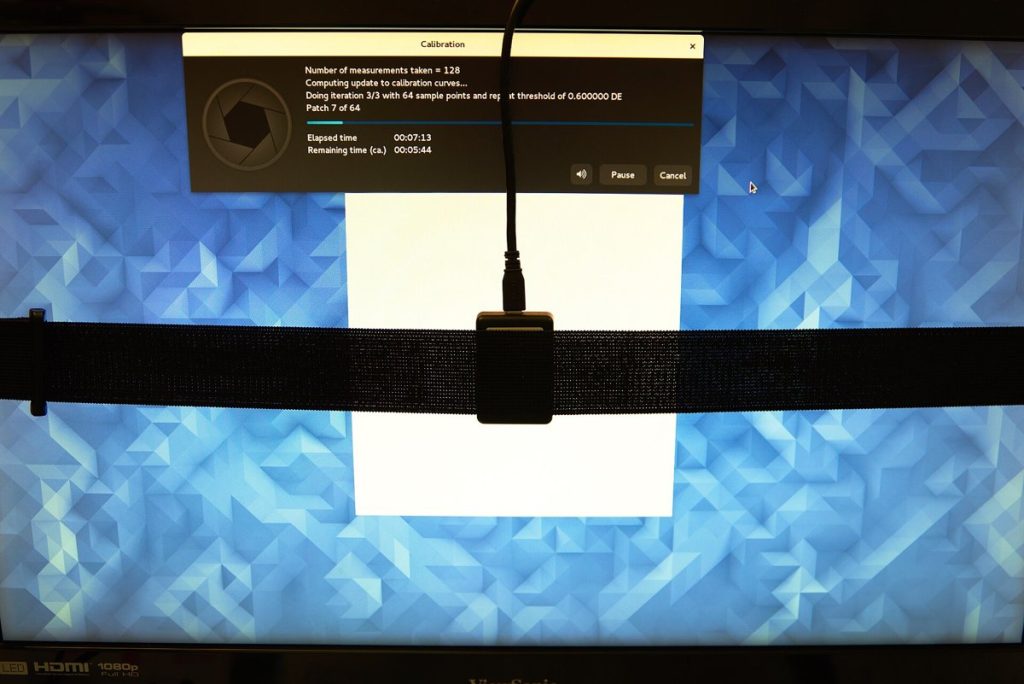
Najpewniejszy sposób to kalibracja kolorymetrem – małym czujnikiem, który przykłada się do ekranu. Program wyświetla serię barw, mierzy je i tworzy profil monitora, a przy okazji pozwala ustawić docelową jasność i temperaturę bieli (najczęściej 6500 K). Kalibrację warto powtarzać co kilka tygodni, bo podświetlenie z czasem się zmienia.
Przestrzeń barw i eksport pliku
Większość laboratoriów i serwisów z fotoksiążkami oczekuje plików w sRGB. Jeśli wyślesz zdjęcie w Adobe RGB albo ProPhoto RGB do drukarni, która odczytuje wszystko jako sRGB, kolory wyjdą wyblakłe. W Lightroomie ustawia się to w oknie eksportu (Przestrzeń kolorów: sRGB), w Photoshopie przez Edycja → Konwertuj do profilu. Nie zamieniaj samodzielnie zdjęć na CMYK, chyba że drukarnia tego wymaga – przy domowym zamówieniu zrobi to lepiej sama.
Przy eksporcie ustaw wymiar w pikselach odpowiadający docelowemu formatowi albo zostaw pełną rozdzielczość – serwis i tak przeskaluje zdjęcie. Zwróć uwagę na proporcje: kadr z aparatu ma zwykle 3:2, a odbitka 13 × 18 cm albo strona kalendarza mogą mieć inne proporcje. Lepiej samodzielnie przyciąć zdjęcie, niż pozwolić automatowi obciąć głowy z brzegu kadru.
Jak poprawić zdjęcie pod papier
- Rozjaśnij cienie: lekko podnieś cienie i czernie – na papierze matowym głębokie cienie zlewają się szybciej niż na ekranie.
- Uważaj z nasyceniem: neonowe kolory, które ekran pokazuje bez problemu, mogą wyjść poza możliwości druku i zamienić się w płaskie plamy.
- Wyostrz pod wydruk: zdjęcie do druku potrzebuje nieco mocniejszego wyostrzania niż obraz do internetu. W eksporcie Lightrooma wybierz wyostrzanie „dla papieru matowego” lub „błyszczącego”.
- Sprawdź podgląd wydruku: jeśli drukarnia udostępnia profil ICC papieru, włącz w Lightroomie lub Photoshopie próbny podgląd (soft proofing) z symulacją papieru – zobaczysz, które kolory się zmienią.
- Zostaw margines: w kalendarzach i albumach elementy przy krawędzi mogą zostać obcięte. Ważne fragmenty trzymaj kilka milimetrów od brzegu, a wymiary spadu sprawdź w wytycznych drukarni.
Co to zmienia w praktyce
Przed zamówieniem kalendarza czy fotoksiążki zamów kilka odbitek próbnych 10 × 15 cm z tych samych plików i porównaj je z ekranem w świetle dziennym. Jeśli odbitki są ciemniejsze, nie poprawiaj pojedynczych zdjęć – zmniejsz jasność monitora i ponownie oceń całą serię. Tak ustawiony ekran przyda się przy każdym kolejnym zamówieniu.
Na matowym papierze zdjęcia wyglądają spokojniej i nie odbijają światła, ale mają mniejszy kontrast. Błyszczący daje głębsze czernie i żywsze kolory, za to łapie refleksy. Do kalendarza na ścianę często lepiej sprawdza się mat lub półmat, do albumu z nasyconymi krajobrazami – połysk. Jeśli zdjęcia z jesiennych spacerów czekają jeszcze na obróbkę, zajrzyj do poradnika o jesiennych kolorach, a o tym, jak nie stracić plików przed drukiem, piszemy w tekście o kopii zapasowej zdjęć.
Dla kogo
- Dla osób, które przygotowują fotokalendarz lub album na prezent świąteczny.
- Dla fotografów wysyłających odbitki na konkursy i wystawy, gdzie jakość wydruku wpływa na ocenę.
- Dla każdego, kto drukuje zdjęcia z telefonu – zasady dotyczące jasności ekranu i kadrowania działają tak samo.
FAQ
Czy zdjęcie z telefonu nada się na kalendarz A3?
Zwykle tak, jeśli to pełna rozdzielczość z głównego aparatu (12 Mpix to ok. 4000 × 3000 px, czyli ponad 200 ppi na A3). Gorzej z mocno przyciętymi kadrami i zdjęciami z cyfrowego zoomu.
Czy muszę kupić kolorymetr?
Nie jest konieczny przy okazjonalnym druku. Wystarczy zmniejszyć jasność ekranu i zrobić odbitki próbne. Kolorymetr przyda się, gdy drukujesz regularnie albo obrabiasz zdjęcia dla klientów.
Dlaczego kolory w fotoksiążce różnią się między stronami?
Najczęściej przez zdjęcia z różnych urządzeń o różnym balansie bieli. Przed złożeniem projektu ujednolicić balans bieli i jasność całej serii.
Źródło
- Opracowanie redakcji. Wymiary w pikselach przeliczone dla 300 ppi (1 cal = 2,54 cm).
Zdjęcie ilustracyjne (miniatura): odbitki fotograficzne na stole, Lombres, CC BY 4.0, via Wikimedia Commons.